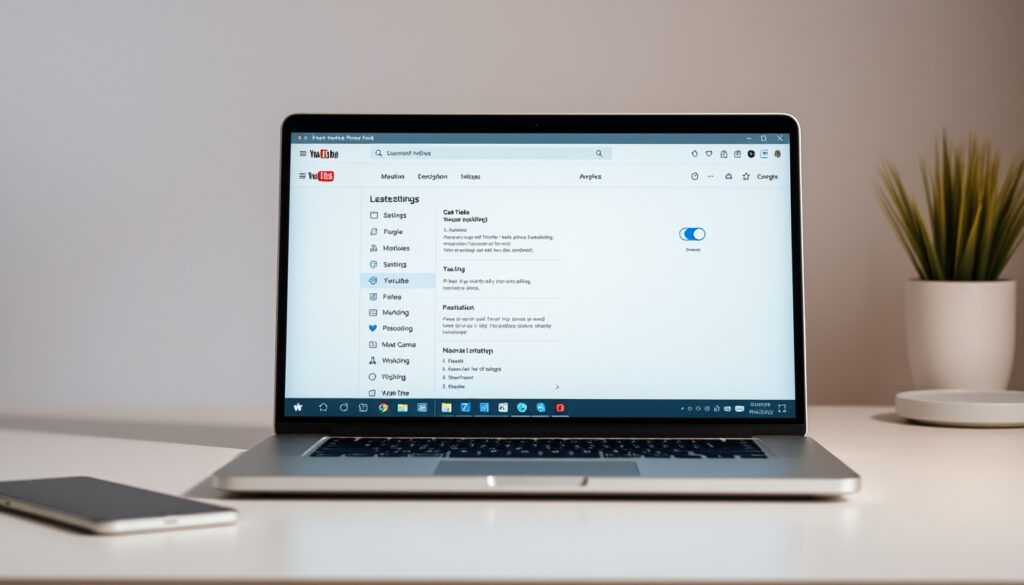
YouTube automatische Übersetzung deaktivieren: So geht’s
YouTube übersetzt Titel und Beschreibungen automatisch – ob du willst oder nicht. Eine systemweite Deaktivierung gibt es nicht, aber Workarounds für jedes Gerät helfen dir, die KI-Übersetzung in den Griff zu bekommen.
Top-Quelle: Google Support · Häufige Methode: Google-Konto-Sprachen anpassen · Geräte: Android, iPhone, Browser · Status: Nicht direkt deaktivierbar · SERP-Dominanz: Vodafone & CHIP
Kurzüberblick
- Google-Konto-Sprachen anpassen verhindert Übersetzungen (CHIP Ratgeber)
- Pro Video lässt sich „Original anzeigen” wählen (hardware-news.de Anleitung)
- KI-Dubbing für Creator in YouTube Studio deaktivierbar (YouTube Studio Video)
- Exakte Einführungsdaten der KI-Dubbing-Funktion nicht öffentlich dokumentiert
- Vollständige Deaktivierung ohne Google-Konto bisher nicht möglich
- Regionale Unterschiede für EU-Nutzer nicht spezifiziert
- 2024: CHIP veröffentlichte umfassende Titel-Übersetzungs-Anleitung (CHIP Ratgeber)
- YouTube Support-Forum thematisiert Audio-Übersetzung (Google Support Forum)
- YouTube könnte globale Deaktivierungs-Option nachrüsten
- Browser-Erweiterungen als temporäre Lösung verfügbar
- Creator müssen KI-Dubbing in Studio verwalten
Die folgende Tabelle fasst die wichtigsten Fakten zur Deaktivierbarkeit zusammen:
| Funktion | Deaktivierbar? | Quelle |
|---|---|---|
| Globale Übersetzung deaktivieren | Nicht möglich | CHIP Ratgeber |
| Pro Video: Originalsprache anzeigen | Ja | hardware-news.de Anleitung |
| Google-Konto-Spracheinstellungen | Ja, Workaround | CHIP Ratgeber |
| KI-Dubbing (Creator) | Ja, in YouTube Studio | YouTube Studio Video |
| Browser-Übersetzung (Chrome) | Ja | hardware-news.de Anleitung |
| YouTube Anti Translate (Erweiterung) | Chrome + Firefox | smartzone.de Workaround |
Wie kann ich die automatische Übersetzung von YouTube deaktivieren?
Die automatische Übersetzung lässt sich aktuell nicht vollständig global deaktivieren. Eine direkte Einstellung dafür gibt es nicht, wie CHIP in seinem Ratgeber bestätigt. YouTube nutzt KI-Übersetzungen für Titel, Beschreibungen und Untertitel – standardmäßig ist diese Funktion aktiviert.
Über Google-Konto-Sprachen
Der effektivste Workaround führt über die Google-Konto-Einstellungen. Wenn du sowohl Deutsch als auch Englisch als bevorzugte Sprachen festlegst, übersetzt YouTube diese Inhalte nicht mehr automatisch.
- YouTube öffnen und auf dein Profilbild klicken
- Einstellungen → Persönliche Daten → Allgemeine Einstellungen → Sprache
- Deutsch und Englisch hinzufügen und speichern
Das YouTube-Video von CHIP zeigt diesen Prozess im Detail. Nach der Änderung werden Titel und Beschreibungen in den festgelegten Sprachen nicht mehr übersetzt angezeigt.
Ganz abstellen lässt sich die automatische Übersetzung zwar nicht, aber du kannst festlegen, wann übersetzt wird und wann nicht. Das Google-Konto ist dabei das zentrale Steuerungselement.
Unterschied: Untertitel vs. Übersetzung
Automatische Untertitel (CC) zeigen den Original-Text, während Übersetzungen den Inhalt in eine andere Sprache umwandeln. Diese beiden Funktionen werden oft verwechselt. hardware-news.de erklärt: CC zeigt Original-Audio-Text, Übersetzung wandelt in andere Sprachen um.
Die Implikation: Wer Untertitel in der Originalsprache sehen möchte, nutzt die CC-Funktion – das ist unabhängig von den Übersetzungseinstellungen.
Wie deaktiviere ich automatische Übersetzungen auf YouTube auf Android?
Auf Android-Geräten gibt es keine systemweite Deaktivierung. Die einzige Option ist, pro Video die Originalsprache anzuzeigen.
In der YouTube-App
- Video öffnen, das übersetzten Titel/Beschreibung zeigt
- Dreipunkt-Menü (⋯) oben rechts antippen
- „Originalsprache anzeigen” oder „Original anzeigen” wählen
Laut hardware-news.de ist dies der direkteste Weg. Die Einstellung gilt allerdings nur für das jeweilige Video – bei jedem neuen Video muss der Schritt wiederholt werden.
App-Sprache anpassen
Eine zusätzliche Maßnahme: Stellt die App-Sprache eures Android-Geräts auf die bevorzugte Sprache (z.B. Deutsch). Das reduziert Übersetzungen in der YouTube-App. Danach empfiehlt sich ein Neustart der App, damit die Änderungen greifen.
Cache und Cookies löschen kann helfen, wenn Übersetzungen trotz Deaktivierung weiterhin erscheinen. Das gilt besonders nach App-Updates.
Für Nutzer, die Videos mit Originalsprache bevorzugen, ist der Weg über das Dreipunkt-Menü der schnellste – aber ohne dauerhafte Lösung.
Wie deaktiviere ich die automatische Übersetzung auf YouTube auf dem iPhone?
iOS-Nutzer haben ähnliche Einschränkungen wie Android-Nutzer. Eine globale Deaktivierung ist nicht möglich, aber es gibt workarounds.
Originalsprache anzeigen in der App
- Videotitel oder Beschreibung antippen
- „Original anzeigen” wählen
- Untertitel über das CC-Symbol auf Originalsprache stellen
Wie hardware-news.de berichtet, hilft ein Neustart der App nach Sprachänderungen auf iOS besonders. Ohne Neustart bleiben die alten Einstellungen teilweise aktiv.
Google-Konto-Einstellungen
Der gleiche Workaround wie bei Android funktioniert auch auf dem iPhone: Google-Konto-Sprachen auf Deutsch und Englisch setzen. Das wirkt sich auf alle Geräte aus, auf denen du mit demselben Konto angemeldet bist.
Für Safari-Nutzer auf dem iPhone gilt zusätzlich: Die Browser-Übersetzungsfunktion in Safari deaktivieren. Das verhindert, dass Webseiten-inhalte (inklusive YouTube) automatisch übersetzt werden.
Auf dem iPhone gibt es keine separate YouTube-App-Einstellung für Übersetzungen. Alle Änderungen müssen entweder pro Video oder über das Google-Konto erfolgen.
Wer die automatische Übersetzung auf dem iPhone loswerden will, sollte zuerst die Google-Konto-Sprachen anpassen – das ist die nachhaltigste Lösung.
Wie schalte ich automatische KI-Übersetzungen auf YouTube in Browsern aus?
Browser bieten die meiste Kontrolle über automatische Übersetzungen. Sowohl Chrome als auch Firefox haben Einstellungen, die YouTube-Übersetzungen beeinflussen.
Safari
- Safari → Einstellungen → Websites
- „Andere Website-Einstellungen bearbeiten” wählen
- Übersetzungsfunktion für youtube.com deaktivieren
Firefox
Firefox hat keine eingebaute automatische Übersetzung wie Chrome. Das bedeutet: weniger ungewollte Übersetzungen. Für zusätzlichen Schutz gegen YouTube-Titel-Übersetzungen gibt es die Browser-Erweiterung „YouTube Anti Translate”.
smartzone.de berichtet, dass diese Erweiterung für Chrome und Firefox verfügbar ist und übersetzte Titel blockiert.
Chrome Desktop
- Zahnrad-Symbol (Einstellungen) im Video-Player klicken
- Untertitel-Menü öffnen
- „Automatisch übersetzt” deaktivieren oder Originalsprache wählen
Zusätzlich: Chrome-Einstellungen → Sprachen → „Angebot zum Übersetzen von Seiten in dieser Sprache anzeigen” deaktivieren. Das verhindert, dass Chrome selbst YouTube-Seiten übersetzt, wie hardware-news.de erklärt.
KI-Übersetzung von Titeln führt laut CHIP oft zu unzuverlässigen Ergebnissen, die Nutzer frustrieren können.
Auf dem Desktop ist die Kontrolle über Übersetzungen am größten – mit den richtigen Einstellungen und Erweiterungen lässt sich das Problem deutlich reduzieren.
Wie deaktiviere ich automatische Übersetzung bei YouTube Shorts?
YouTube Shorts nutzen dieselbe Übersetzungstechnologie wie normale Videos. Eine Shorts-spezifische Deaktivierungsoption gibt es nicht.
Gleicher Workaround wie bei Videos
Die Methoden zum Deaktivieren funktionieren identisch zu normalen Videos:
- Titel antippen und „Original anzeigen” wählen
- Google-Konto-Sprachen auf Deutsch/Englisch setzen
- Browser-Erweiterungen nutzen
Eine dedizierte Option in den Shorts-Einstellungen existiert nicht. Wie hardware-news.de bestätigt, muss der gleiche Weg wie bei normalen Videos gegangen werden.
KI-Dubbing für Creator
Für Creator, die Shorts erstellen: KI-Audio-Dubbing ist standardmäßig aktiviert und muss in YouTube Studio unter Upload Defaults → Advanced → Automatic Dubbing deaktiviert werden. Bereits generierte KI-Dubs können nachträglich in YouTube Studio gelöscht werden.
YouTube Studio bietet diese Einstellungen allerdings nur auf dem Desktop – in der App sind sie nicht verfügbar.
Wer seine Shorts nicht automatisch übersetzt haben möchte, muss die Dubbing-Einstellungen vor dem Upload in YouTube Studio anpassen. Nachträgliche Änderungen sind möglich, aber aufwändiger.
Für Zuschauer bleibt die einzige Lösung, pro Shorts-Video „Original anzeigen” zu wählen oder die Browser-Erweiterung zu nutzen.
“Ganz abstellen lässt sich die zwar nicht, aber du kannst festlegen, wann übersetzt wird und wann nicht.”
“Audio Dubbing is now enabled on your channel.”
Verwandte Beiträge: Apple Watch Serie 3 noch nutzbar: Specs & Tipps für iPhone-Nutzer · Galaxy A41 kaufen: Tests, Preise und Einstellungen für Android
Häufig gestellte Fragen
Ist eine dauerhafte Deaktivierung möglich?
Nein. Eine vollständig systemweite Deaktivierung der automatischen Übersetzung auf YouTube ist derzeit nicht möglich. Du kannst nur pro Video die Originalsprache anzeigen oder über die Google-Konto-Spracheinstellungen einen Workaround nutzen. YouTube plant nach Nutzerfeedback offenbar keine sofortige Lösung.
Funktioniert der Workaround ohne Anmeldung?
Ohne Google-Konto sind die Möglichkeiten stark eingeschränkt. Ohne Anmeldung lässt sich nur pro Video „Original anzeigen” wählen – eine persistente Lösung gibt es nicht. Für regelmäßige Nutzer ist ein Google-Konto daher empfehlenswert.
Warum verwendet YouTube KI-Übersetzungen?
YouTube nutzt KI für automatische Übersetzungen, um Inhalte für ein globales Publikum zugänglicher zu machen. Laut Google Support soll die Funktion mehrsprachige Zielgruppen erreichen. Die Qualität ist jedoch nicht immer optimal, was zu ungenauen oder kuriosen Übersetzungen führt.
Beeinflusst das auch Untertitel?
Nein. Automatische Untertitel (CC) und automatische Übersetzung sind unterschiedliche Funktionen. CC zeigt den Original-Text des Videos, während die Übersetzung Inhalte in eine andere Sprache umwandelt. Beide können unabhängig voneinander gesteuert werden.
Hilft das bei YouTube auf Smart-TV?
Auf Smart-TVs kannst du über die Geräteeinstellungen oder das Profil die Sprache anpassen. Eine spezifische Anleitung für Smart-TVs ist laut hardware-news.de begrenzt verfügbar, aber die grundlegenden Sprach-Einstellungen des Geräts helfen oft.
Wie aktiviere ich die Übersetzung wieder?
Umgekehrt zum Deaktivieren: Entferne Deutsch und Englisch aus den Google-Konto-Spracheinstellungen. Oder wähle bei einzelnen Videos die übersetzte Version. Die Einstellungen sind jederzeit rückgängig machbar.
Für deutsche YouTube-Nutzer ist klar: Ohne Google-Konto-Einstellungen bleibt die automatische Übersetzung ein Ärgernis. Wer aber einmal die Spracheinstellungen anpasst, spart sich bei jedem Video das manuelle Zurücksetzen.
Weitere verwandte Artikel
 FC Porto Spiele heute & live: Spielplan, Tickets und Tabelle 2026
 MacBook Air 2025: Alle Infos zu M4, Preis und Modellen
 Webcam Affoltern im Emmental: Live-Übersicht & Standorte
 Filet Mignon aux Morilles: Zubereitung, Beilagen & Tipps
 Accident Wingsuit Hautes-Alpes: Tödlicher Unfall in La Grave 2025
 Arthur und die Minimoys: Stream, Fakten und Hintergrund
 Place d’apprentissage Assistant socio-éducatif – Lehrstellen finden & Tipps
 สล็อต pglucky88.win 88: Verifizierte Fakten & Lücken