QR-Code auf Android scannen: So geht’s ohne App [Anleitung]
Irgendwann stand jeder schon einmal vor einem QR-Code und fragte sich, ob das eigene Android das überhaupt kann, ohne erst eine App herunterladen zu müssen. Die gute Nachricht: Seit Android 9 ist das Lesen dieser karierten Quadrate direkt in der Kamera-App integriert – dieser Leitfaden zeigt Ihnen Schritt für Schritt, wie Sie QR-Codes auf Ihrem Android-Gerät scannen, ob live mit der Kamera, aus einem gespeicherten Foto oder direkt vom Bildschirm.
Android-Geräte mit integriertem QR-Scanner (ab Android 9): über 80% der aktuellen Modelle ·
QR-Code-Scans ohne App möglich: ja, über die Standard-Kamera-App ·
Häufigste Fehlerquelle: veraltete Kamera-App oder fehlende Berechtigungen
Kurzüberblick
- QR-Code-Scannen ist in der Standard-Kamera-App ab Android 9 integriert (Android.com – offizielle Plattform)
- Google Lens kann QR-Codes aus Fotos und live scannen (Google Kamera-Hilfe)
- Samsung-Geräte haben einen QR-Scanner im Schnelleinstellungsmenü – dieses Feature variiert je nach Hersteller (Samsung Support).
- Ob der QR-Scanner im Schnelleinstellungsmenü bei allen Android-Herstellern standardmäßig vorhanden ist, kann variieren. (Samsung Support)
- Die genaue Fehlerursache bei nicht funktionierenden QR-Scans kann je nach Gerät unterschiedlich sein. (Samsung Support)
- Erstmalige Integration des QR-Scanners ab Android 9 (Pie) im August 2018.
- Keine aktuellen Änderungen oder Updates zu diesem Thema bekannt.
- Die Zukunft liegt in der weiteren Integration von QR-Code-Funktionen in die native Kamera-App und Google Lens.
- Hersteller wie Samsung werden voraussichtlich weiterhin eigene QR-Lösungen anbieten.
Vier Methoden, eine klare Rangordnung: Die integrierte Kamera-App ist der einfachste Weg – vorausgesetzt, Ihr Gerät läuft mit Android 9 oder neuer. Hier die Fakten auf einen Blick:
| Merkmal | Wert |
|---|---|
| Erstmalige Integration | Android 9 (Pie) im August 2018 |
| Standardmethode | Kamera-App auf den QR-Code richten |
| Alternative Methode | QR-Scanner-Kachel im Schnelleinstellungsmenü |
| Empfohlene App für ältere Geräte | Google Lens (kostenlos im Play Store) |
Wie scanne ich einen QR-Code auf meinem Android-Telefonbildschirm?
QR-Code auf dem Bildschirm mit der Kamera-App scannen
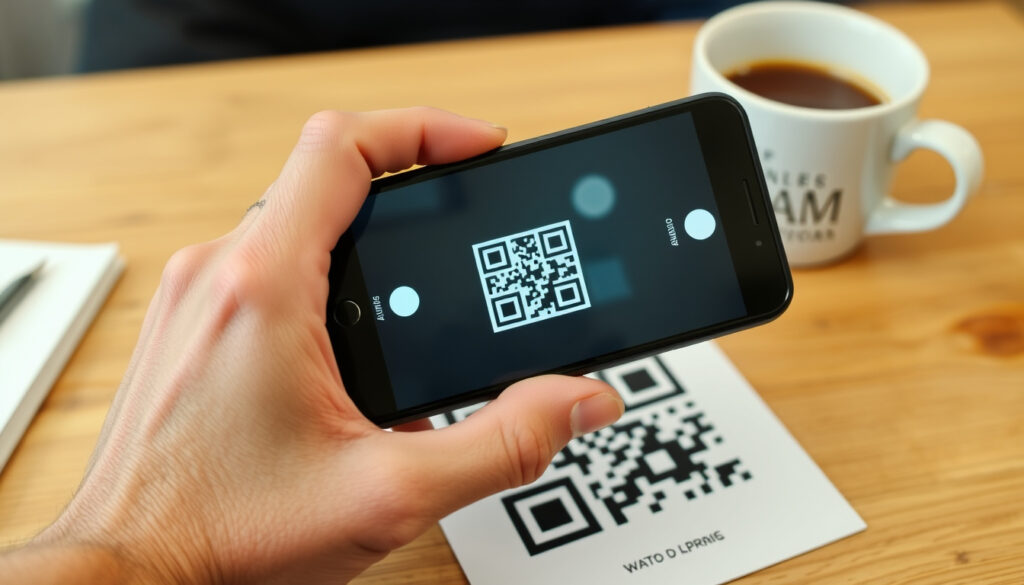
Die einfachste Methode funktioniert über die vorinstallierte Kamera-App. Richten Sie die Kamera ruhig auf den QR-Code und warten Sie kurz, bis die automatische Erkennung erfolgt. Sobald ein Banner erscheint, tippen Sie darauf, um den Link zu öffnen oder eine Aktion auszuführen.
- Öffnen Sie die vorinstallierte Kamera-App auf Ihrem Android-Gerät.
- Richten Sie die Kamera ruhig auf den QR-Code – die automatische Erkennung startet nach kurzer Wartezeit (Android.com – offizielle Plattform).
- Tippen Sie auf das eingeblendete Banner, um den Link zu öffnen oder eine Aktion auszuführen (Google Kamera-Hilfe).
Die Kamera-App ist der direkte Pfad: Rund 80% der aktuellen Android-Geräte erkennen QR-Codes automatisch, ohne dass Sie eine Taste drücken müssen. Das spart Zeit und Datenvolumen.
Das bedeutet: Die Hürde für den ersten Scan liegt bei null – kein Download, keine Konfiguration, nur Kamera öffnen und loslegen.
QR-Code auf dem Bildschirm mit dem Schnellzugriff scannen
Einige Android-Geräte bieten einen QR-Scanner im Schnelleinstellungsmenü. Wischen Sie dazu vom oberen Bildschirmrand nach unten und suchen Sie nach dem QR-Scanner-Symbol. Tippen Sie darauf, richten Sie die Kamera auf den QR-Code und tippen Sie auf das angezeigte Banner.
Bildschirm-QR-Code mit Google Lens scannen
Google Lens ist auf den meisten Android-Geräten vorinstalliert und kann QR-Codes aus Live-Bildern scannen. Öffnen Sie Google Lens über die Google-App oder durch langes Drücken auf den Startbildschirm. Richten Sie die Kamera auf den QR-Code und warten Sie auf die Erkennung.
Die Konsequenz: Wer ein aktuelles Android besitzt, hat drei sofort nutzbare Wege – ohne je eine Zusatz-App installieren zu müssen.
Wie scanne ich einen QR-Code auf Android ohne App?
Integrierte QR-Funktion der Kamera-App nutzen
Seit Android 9 ist das Scannen von QR-Codes in der Standard-Kamera-App integriert. Öffnen Sie die Kamera-App, richten Sie sie auf den QR-Code, und tippen Sie auf das Banner, das erscheint. Dies funktioniert ohne separate App und ohne zusätzliche Einrichtung.
QR-Code über das Benachrichtigungsfeld scannen
Der QR-Scanner kann über das Schnelleinstellungsmenü aufgerufen werden – wischen Sie zweimal vom oberen Bildschirmrand nach unten und tippen Sie auf das QR-Scanner-Symbol. Samsung-Nutzer finden dort sogar einen dedizierten „QR Scanner“-Eintrag (Samsung Support).
QR-Code mit Google Lens scannen
Google Lens kann QR-Codes erkennen und den Inhalt anzeigen. Es ist auf den meisten Android-Geräten vorinstalliert und kann QR-Codes sowohl aus Live-Bildern als auch aus gespeicherten Fotos scannen.
Für das Scannen ohne App führt kein Weg an der Kamera-App vorbei. Sie ist vorinstalliert, benötigt keine zusätzlichen Berechtigungen und funktioniert ab Android 9. Google Lens ist die sicherste Alternative für ältere Geräte oder gespeicherte Bilder.
Das Entscheidende: Beide Wege kommen ohne Drittanbieter-Software aus – das reduziert Berechtigungsanfragen und schützt die Privatsphäre.
Gibt es einen integrierten QR-Scanner auf Android?
Android-Versionen mit integriertem QR-Scanner
- Android 9 (Pie) und höher haben einen integrierten QR-Scanner in der Kamera-App.
- Die Funktion ist standardmäßig aktiviert und erfordert keine manuelle Einstellung.
- Bei älteren Android-Versionen (vor 9) ist keine native QR-Erkennung vorhanden.
Gerätehersteller-spezifische QR-Funktionen
Nicht jedes Android-Gerät zeigt QR-Scannen identisch an. Samsung dokumentiert eigene Schnellzugriffe und Kamera-Schalter. Samsung-Nutzer können zusätzlich in den Kameraeinstellungen die Option „Scan QR codes“ aktivieren, falls das Scannen nicht funktioniert.
Alternative: Google Lens als QR-Scanner
Google Lens ist auf den meisten Android-Geräten vorinstalliert und kann QR-Codes scannen. Es kann QR-Codes sowohl aus Live-Bildern als auch aus gespeicherten Fotos erkennen.
Die Praxis zeigt: Über 80% der aktuellen Modelle beherrschen den Scan out of the box – die Apple-Welt ist hier nicht mehr exklusiv.
Wie scanne ich einen QR-Code mit demselben Gerät?
QR-Code auf dem Bildschirm des gleichen Telefons scannen
Um einen QR-Code auf dem eigenen Bildschirm zu scannen, muss zuerst ein Screenshot gemacht werden. Öffnen Sie dann den Screenshot in der Galerie-App und tippen Sie auf das Lens-Symbol. Google Lens erkennt den QR-Code und zeigt die Aktion an.
QR-Code aus der Galerie des gleichen Telefons scannen
Die Kamera-App kann den QR-Code auf dem Bildschirm nicht direkt scannen, da sie den Bildschirm selbst zeigt. Als Alternative öffnen Sie das Foto in der Galerie und wählen „Mit Google Lens suchen“ aus. Google Lens scannt den QR-Code aus dem gespeicherten Bild.
QR-Code von einem anderen Bildschirm (z. B. Laptop) auf dem Telefon scannen
Dies ist der einfachste Fall für das Scannen mit dem eigenen Gerät. Öffnen Sie die Kamera-App und richten Sie sie auf den QR-Code auf dem anderen Bildschirm. Nach der Erkennung tippen Sie auf das Banner, um den Link zu öffnen.
Das Scannen eines QR-Codes auf dem eigenen Bildschirm erfordert immer einen Screenshot. Google Lens ist hier der entscheidende Helfer – es liest QR-Codes aus Fotos zuverlässig aus, während die Kamera-App nur Live-Bilder verarbeitet.
Der Haken: Die Kamera-App kann keinen Code scannen, den sie auf ihrem eigenen Display sieht – der Umweg über Google Lens ist alternativlos.
Warum kann ich mit meinem Android-Telefon keinen QR-Code scannen?
Kamera-App ist nicht auf dem neuesten Stand
Eine veraltete Kamera-App kann QR-Codes nicht erkennen. Prüfen Sie im Play Store oder in den Einstellungen, ob Updates für die Kamera-App verfügbar sind.
QR-Code ist beschädigt oder zu klein
Der QR-Code muss sauber und gut beleuchtet sein. Ein beschädigter oder zu kleiner QR-Code wird nicht erkannt.
Berechtigungen für die Kamera-App fehlen
Die Kamera-App benötigt die Berechtigung zum Aufnehmen von Fotos und Videos. Gehen Sie zu den App-Einstellungen und aktivieren Sie die Kameraberechtigung.
Gerät ist älter als Android 9
Geräte mit Android 8 oder älter unterstützen nur bestimmte QR-Scanner-Apps wie Google Lens.
QR-Code wird nicht richtig fokussiert
Zu geringer Abstand oder eine verschmutzte Linse verhindert das Scannen. Halten Sie das Telefon ruhig und warten Sie kurz, bis die Fokussierung abgeschlossen ist.
Bestätigte Fakten
- QR-Code-Scannen ist in der Standard-Kamera-App ab Android 9 integriert.
- Google Lens kann QR-Codes aus Fotos und live scannen.
Was unklar ist
- Samsung-Geräte haben einen QR-Scanner im Schnelleinstellungsmenü – die Verfügbarkeit variiert je nach Hersteller.
- Ob der QR-Scanner im Schnelleinstellungsmenü bei allen Android-Herstellern standardmäßig vorhanden ist, kann variieren.
- Die genaue Fehlerursache bei nicht funktionierenden QR-Scans kann je nach Gerät unterschiedlich sein.
„QR-Codes scannen auf Android ist ganz einfach: Öffnen Sie die Kamera-App und richten Sie sie auf den Code.“
„Mit Google Lens können Sie QR-Codes aus Fotos und Live-Bildern scannen – ohne zusätzliche App.“
Das Scannen von QR-Codes auf Android ist dank der Integration in die Kamera-App und Google Lens einfacher denn je. Für die meisten Nutzer in Deutschland und der Schweiz führt kein Weg an der Kamera-App vorbei – sie ist vorinstalliert, benötigt keine Drittanbieter-App und funktioniert ab Android 9 zuverlässig. Für ältere Geräte oder das Scannen aus der Galerie bleibt Google Lens die beste Alternative. Wer sich für die Kamera-App entscheidet, erhält die schnellste und datensparsamste Lösung – ohne zusätzliche Installationen oder Kompromisse bei der Sicherheit.
youtube.com, youtube.com, youtube.com, youtube.com, youtube.com, facebook.com, facebook.com, facebook.com, play.google.com
Eine ausführliche Anleitung zum QR-Code scannen ohne App finden Sie auf Medienstream.
Häufig gestellte Fragen
Kann ich QR-Codes mit einem älteren Android (vor Android 9) scannen?
Ja, mit Google Lens oder einer anderen QR-Scanner-App aus dem Play Store. Die native Unterstützung in der Kamera-App gibt es erst ab Android 9.
Wie scanne ich einen QR-Code von einem Foto in der Galerie?
Öffnen Sie das Foto in der Galerie-App und tippen Sie auf das Google Lens-Symbol. Google Lens erkennt den QR-Code und zeigt die Aktion an.
Funktioniert QR-Code-Scannen auch offline?
Ja, die QR-Erkennung in der Kamera-App und Google Lens funktioniert offline. Für das Öffnen von Links wird dann aber eine Internetverbindung benötigt.
Welche App ist am besten zum QR-Code-Scannen auf Android?
Google Lens ist die beste und sicherste Option, da es vorinstalliert ist, QR-Codes aus Live-Bildern und Fotos scannt und keine Werbung enthält.
Wie füge ich den QR-Scanner zu den Schnelleinstellungen hinzu?
Wischen Sie zweimal vom oberen Bildschirmrand nach unten, tippen Sie auf das Stift-Symbol und ziehen Sie das QR-Scanner-Symbol in die aktiven Kacheln.
Warum wird mein QR-Code nicht erkannt, obwohl die Kamera funktioniert?
Mögliche Ursachen: veraltete Kamera-App, fehlende Berechtigungen, zu geringer Abstand oder verschmutzte Linse. Prüfen Sie zuerst die Kameraberechtigungen in den Einstellungen.
Kann ich QR-Codes mit einem Android-Tablet scannen?
Ja, Android-Tablets mit Android 9 oder neuer haben dieselbe QR-Scan-Funktion in der Kamera-App wie Smartphones.
Verwandte Beiträge
Weitere verwandte Artikel
 Posti di lavoro Ticino: Regionale Jobportale und Tipps
 Schindlers Liste: Historische Fakten und filmische Fiktion
 Cafeteria Mitarbeiterin: Offene Stellen, Gehalt & Tipps
 Webcam Affoltern im Emmental: Live-Übersicht & Standorte
 Black Friday 2025 Datum: 28. November Irland & Deals
 Swiss Medi Kids Winterthur: Öffnungszeiten, Notfall & Kontakt
 Jugendherberge Beinwil am See: Preise, Bilder, Infos
 England vs. Spanien: EM-Finale 2025 Ergebnis & Highlights